
Итак, в предыдущей части я описал подготовку дистрибьютива и диска для ускорения вашего Mac.
В этой части — процесс установки и переноса данных.
Для выбора загрузочного диска в Мак Ось достаточно подключить источник (диск) и перезагрузив систему, сразу после того, как услышали мелодию загрузки оси, необходимо нажать кнопку Option (alt). Откроется менеджер загрузок, в котором надо выбрать USB диск с системой. Он откроет установщик, который предложит выбрать диск для системы — нужно указать Thunderbolt SSD диск, подключённый заранее. Дальнейшая процедура стандартна для установки Мак Оси.
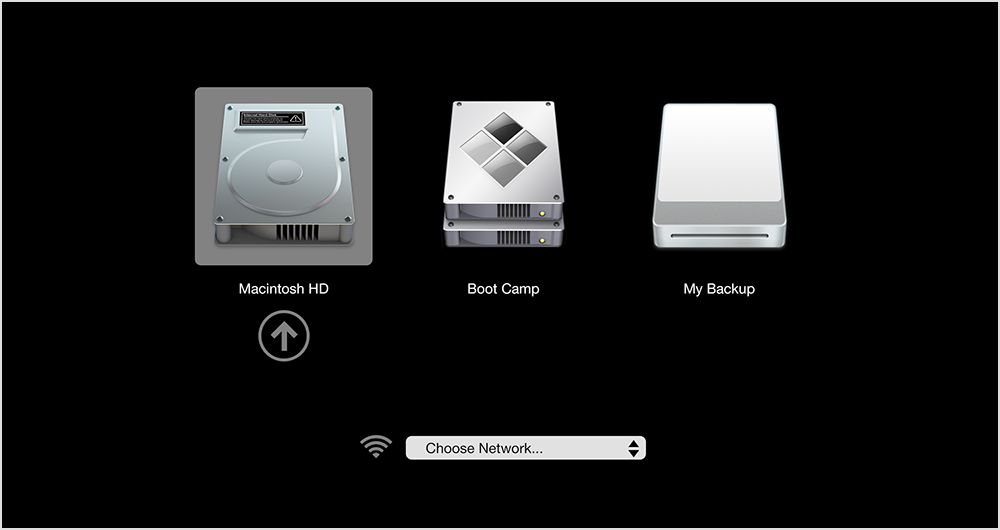
Менеджер дисков в Мак Ось
После того, как система установится, можно также через Option выбрать теперь уже основной диск — Thunderbolt и система загрузится с него. Начинайте получать ощущения.
Во-первых от того, как быстро грузится сама система.
Во-вторых — от того, что у вас чистая, с нуля установленная операционка.
В-третьих, от того, что у вас теперь встроенный диск полностью можно отдать под хранилище ваших данных.
В-четвёртых, и это важнее всего — как быстро начали грузиться и работать ваши приложения.
В-пятых — гарантия на аппарат сохранена и никаких вмешательств внутрь не понадобилось.
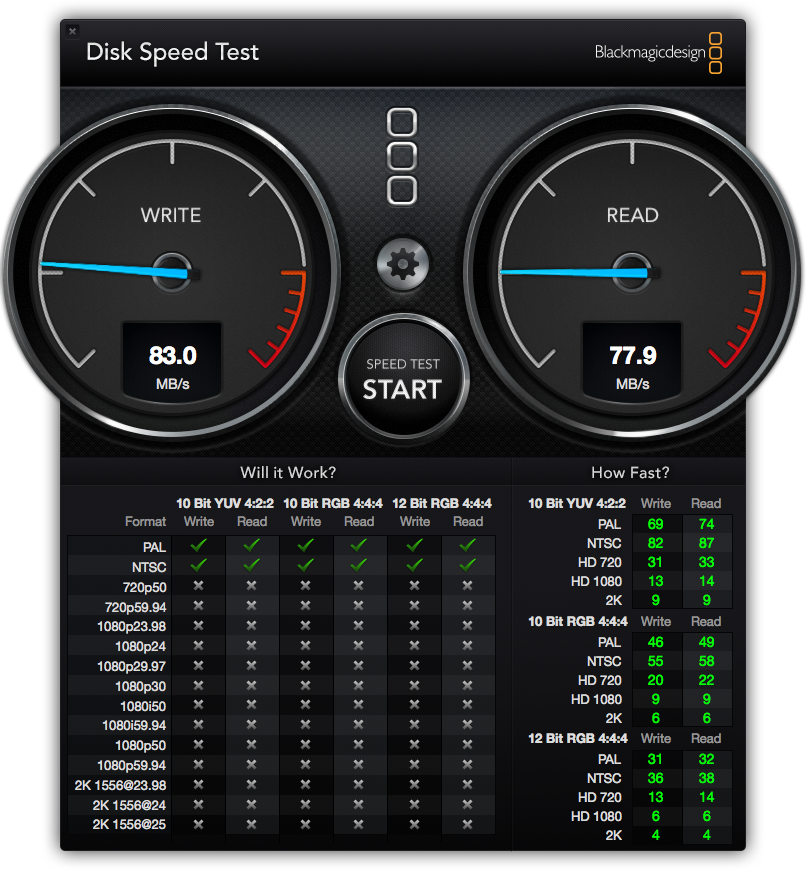
Тест скорости диска Mac Mini 5400
Вот такие данные по скорости чтения и записи демонстрируют почти все встроенные обычные диски на 5400 оборотов в минуту.
А вот так выглядит тест рабочей системы на внешнем SSD:
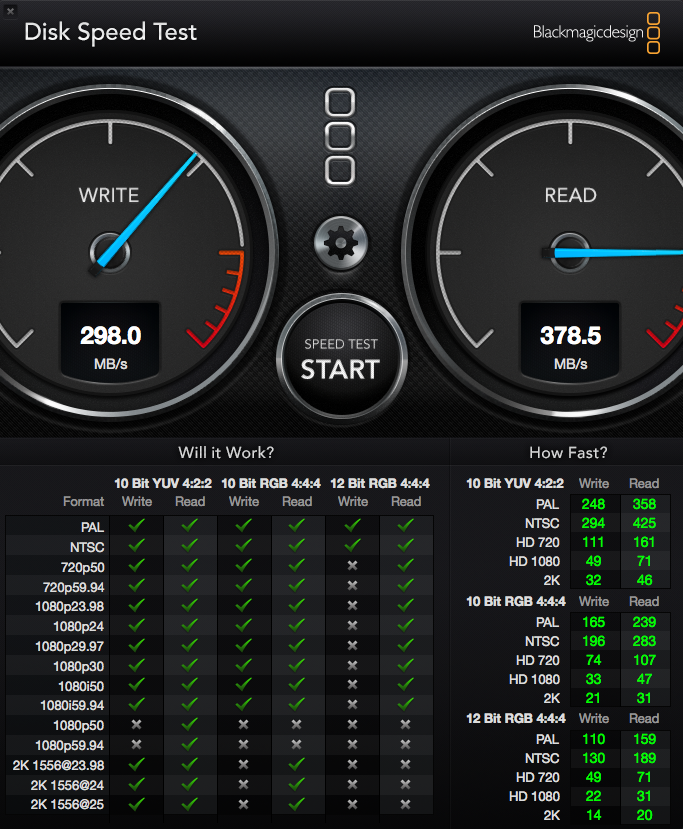
Тест SSD диска в Mac OS
Разницу можете оценить сами.
Главные сомнения, которые у меня были при выборе этог подхода — а как оно будет работать? Не будет ли тормозить, не будет ли диск отключаться, как он будет выходить из режима «сна», какова будет реальная скорость чтения-записи и как это повлияет на работу самой операционной системы.
После 6 месяцев непрерывного использования можно сказать однозначно — всё Шикарно! Не было замечено никаких проблем по сравнению с встроенным диском и реальная скорость работы со всеми приложениями и самой операционкой выросла в 3-5 раз.
К интересным последствиям этого подхода можно отнести следующее: после загрузки с SSD диска, в системе видятся 2 диска как равнозначные — сам SSD и встроенный HDD на 5400 оборотов. При этом все приложения, которые были установлены в операционной системе на встроенном диске, становятся видны в системе на SSD, только отмечаются они в ланчпаде точками. При этом через App Store они даже обновляются! И соответственно, их можно запускать, и они работают, но естественно, весь эффект ускорения теряется, ибо они запускаются с старого HDD.
Поэтому рекомендую переустановить эти приложения на новом диске заново, чтобы они физически находились на SSD, конфликтов при этом никаких нет.
Перенос учётных записей, букмарков, аккаунтов в систему прошёл штатно, ничего не глючило, всё работает как часы.
Теперь мой Mac может работать с любой из установленных систем, при подключении внешнего SSD резко поднимается скорость работы, при отключении я могу продолжать работать так, как это было раньше. Есть сведения, что с USB 3.0 интерфейсом может всё проходить не так гладко, не пробовал, но Thunderbolt работает прекрасно.
Интересная статья, спасибо!
А как обстоит дело с установкой раздела под виндовс на ssd?
Не пробовали?
У меня Mac с установленным bootcamp
Привет,действительно полезная статья. Подскажи , если не затруднит стоит ли переплачивать за мак 2014 года с фьюжн драйв или же взять дешевле и установить внешний ссд , как ты писал?
Фьюжн драйв удобней конечно — нет никаких проводов и внешних дисков. Но переплата реально больше. Поэтому если стационарное размещение компа, лучше внешний SSD.
Есть проблема. Я поставил mac os согласно инструкции
Но скорость работы нового диска не превышает 100 МБ в сек.
У меня Lacie Thundrbolt на 1 ГБ
Проверял — грузится с внешнего SSD
Но скорость осталась той же практически
Дисковая утилита пишет пишет внешний физический том SATA mac os x extended
короч его не находит как твердотельный
Что делать в данном случае?
Если у вас эта модель Thunderbolt LaCie Rugged Thunderbolt 1TB (9000488), то это не SSD диск, а обычный HDD 5400. И если на нём у вас 100 мб/сек, то это оочень неплохо. И ещё — обязательно подключайтесь по Thunderbolt кабелю.
Статья очень заинтересовала. Собрался повторить. Вопрос по железу — а какой конкретно ssd брали (фирма, модель)?
И подойдет ли такой — Silicon Power T11 на 240 гб?
Дело не в модели, дело в интерфейсе. Нужен Thunderbolt. Любой внешний диск с тандерболт кабелем.
Поставил себе такой: ssd-sandisk-extreme-500-portable-sdssdext-120g-g25
USB 3.0 скорость около 400 MB/с, уже 3 месяца полет нормальный.
Скорость (перевел все в мегабиты в секунду)
SSD около 3000-4400 Мегабит/с (375-550 Мегабайт в секунду)
SATA III — 6000 Мегабит/с
USB 3.0 — 5000 Мегабит/с
Thunderbolt 2 — 20000 Мегабит/с
Соответственно SSD можно использовать на полную катушку и с интерфейсом USB 3.0, проблема в оборудовании.
Если собирать внешний диск из 3,5″ SSD с интерфейсом SATA III и бокса USB 3.0, скорость на выходе будет не более 200 мегабайт в секунду. Все дело в китайских боксах, которые режут скорость при преобразовании из SATA в USB.
Тут нужно пробовать.
Thunderbolt диски, в которых внутри HDD, вообще не понятно для чего делают, ибо скорость HDD от этого больше не становится, а стоят они как золотые….
Дело в том, что по USB не поддерживается команда ТРИМ (TRIM), т.е., подержка SSD сторонних производителей. Фишка яблочная! Поэтому после установки по юсб ссдишник в скором времени злобно тормознет и приведет Вас в ступор, а с тандерболтом все ок! Я на мак середины 2011 поставил Transcend TS256GSJM500 — https://ru.transcend-info.com/apple/sjm, система грузится за 24 секунды и сразу готова к работе, фотошоп — 4 секунды, и пр.. и пр. В общем, потратил я на это дело 15 косарей, но не жалею нисколько. Еще фишка: не ставьте пока High Sierra — на ней пока ссд работает отстойно, что-то намудрили в этот раз яблочники, хотя твердят, что именно последняя Сьерра конкретно создана для ссд. Откатился на обычную Сьерру — все стало на свои места
Под macOS работают хорошо далеко не все модели SSD. Наиболее распространенные контроллеры SSD, поддерживаемые системой: Samsung, Intel, Marvell (Plextor, Sandisk, Crucial).
Согласен с предыдущим оратором, Thunderbolt значительно дороже , а по факту потенциал даже USB 3.0 полностью не используется при внешнем SSD.
Также возник вопрос к автору, почему не Fusion Drive? Официально для него можно использовать только внутренние накопители, но по факту, опять же, абсолютно любые. Делается он за 15 минут при помощи Терминала, в итоге мы не паримся с выбором системы для загрузки, не дублируем приложения, а система сама решает какие файлы кидать на SSD, а какие на HDD
Интересный вариант. А какой переходник использовали для подключения ssd в thunderbolt? Где его можно найти?
У меня использовался внешний диск с интерфейсом Thunderbolt. Специально такой брал. USB 3 не стал использовать по причине отзывов других людей о том, что через USB может не получиться будить диск после спячки например и другие были соображения — Тандерболт работает как нативный интерфейс в Маке и просыпается и засыпает вместе со всей системой. Хотя возможно, перестраховался.
А можно поконкретнее?
Какой именно интерфейс (внешний бокс/переходник) Вы использовали?
ССД найти не проблема — их много, внешние кейсы для них тоже есть. Но все они с разъемом USB 3.0.
Напишите пожалуйста конкретно какой интерфейс Thunderbolt Вы использовали вместе с ssd диском. Я весь инет перерыл — не нашел.
Их не так много, но найти не проблема — https://market.yandex.ru/catalog/55316/list?hid=91033&gfilter=2136712042%3A599211186%2C1971137248&gfilter=2141164606%3A6401445&in-stock=1