Блог

  • Переход с Windows на MacOs. Часть 3

    Продолжение статьи «Переход с Windows на MacOs» Часть 2

    Освоение Mac OS X

    На что обратить внимание при установке и начале использования Mac OS X

    В этой части я постараюсь рассказать непосредственно о начале использования системы Mac OS X. Человеком, который всю сознательную жизнь сидел на виндовс. Описать это будет довольно трудно, поскольку в основном касается эмоциональной сферы, но всё, что связано с опытом перехода я постараюсь обрисовать. Многие чисто механические процессы я пропущу (например, привязку клавиатуры и мыши по блюхе и др.).
    Во-первых, при установке (в смысле первичном развёртывании) системы приготовьтесь к тому, что вам по ходу этого процесса понядобятся уже подготовленные клавиатура и мышь, готовый аккаунт в AppleID (лучше заведите заранее, кредитную карту от вас не потребуют), желательно готовое подключение к интернету или по Ethernet или по Wi-Fi. Не пропускайте привязку блютусной клавиатуры и мыши на соответствующих шагах, иначе будет очень неудобно продолжать установку.
    Итак, по-началу я конечно испытал некий культурный шок, такой-же, как при попадании в Стокгольм или Нью-йорк… Очень выручает Dock — нижняя панель с иконками приложений. Особенно рекомендую познакомиться с иконкой Launchpad с ракетой, она вам очень поможет. Например, первым делом я открыл Launchpad — Others, и как уже писал, по старой виндовой привычке разбил диск на 2 тома с помощью Disk Utility. Это на любителя. Сразу скажу, с чем сталкиваетя форточник в маке — отсутствие кнопки делит. Мне было очень дискомфортно, но если поместить курсор после того, что надо стереть, можно воспользоваться бэкспейс (или стрелка влево). А кнопку Delete заменяет комбинаци Fn+Backspace.

    Далее — надо запомнить, что кнопку Ctrl в мак оси заменяет кнопка Command (cmd). То есть многие действия, выполняемые с ней — Ctrl+C, Ctrl+V, Ctrl+Z, Ctrl+X — прекрасно выполняются если заменить кнопку Ctrl на cmd.

    Переключение раскладки — cmd+Space (пробел).Кстати, очень удобно.

    Очень странным кажется отсутствие пункта «Вырезать» в контекстном меню при работе с файлами. Можно только скопировать. Решается так: выделяем файл, Command+C, выбираем нужную папку, Command+Shift+V (или, нажимаем alt и в верхнем меню файндера — Изменить — Переместить сюда).

    Забегу вперёд — в маках как-то не очень принято вообще выключать его, только на случай долгого отсутствия. Лучше перевести его в режим сна cmd+alt+eject (кнопка выброса диска, самая верхняя справа). Вывод из режима сна — пробелом. Кстати в режиме сна он и вправду «не жужжит», а спит. Кнопки alt ещё называются Options.

    Очень удобны 2 кнопочки — F3 (Missioncontrol) и F4 (Launchpad), только без нажатой кнопки Fn они выполняют другие функции, сами поймёте какие. Очень хорошая статья на эту тему называется «В виндовс я привык…».

    System Preferences- иконка, которую можно найти в Доке, или в Ланчпаде, — поможет вам пройтись по всем настройкам системы. Рекомендую не удалять из Дока чего не понимаете и не менять системные настройки если в них не разобрались.

    Жёсткий диск в Mac OS X

    Disk Utility на Mac OS X
    Disk Utility на Mac OS X

    Операционная система Mac OS X Maverick — конечно, мощная вещь, но работает она так же, как и виндовс 8 — на тех-же жёстких дисках, которые в Mac конечно реже, но всё-же летят (и такие примеря я видел, и последствия настолько-же печальные). Для любой операционки нужны бэкапы — лучше этим заняться сразу, пока вы ещё ничего не удалили в системе «ненужного» 🙂 Это шутка, поломать мак ось значительно труднее, чем… что? Чем нечто. (Хотя честно говоря, в первые месяцы использования отчёты о крэшах приложений я отправлял в Купертино ежедневно. В основном правда — это падения Steam). Но функция Time Machine вас порадует — подключите внешний диск, который у вас конечно же есть, ведь не так ли? Кстати, все 4 входа USB в макмини версии 3.0, если ваш внешний диск поддерживает этот интерфейс, скорость будет замечательной. Выделите там раздел (можно это сделать той-же утилитой Disk Utility, встроенной в мак ось), я выделил около 300 ГБ, поскольку сама система заняла кажется около 50 гиг, и я подумал, где-то до 100 она у меня вырастет вместе с программами, и около 3-5 копий можно будет сделать — неплохо (не забываем про тяжёлое повреждение мозга головы виндой). Раздел придётся отформатировать под ту-же файловую систему, о которой я уже писал, и в винде он виден не будет (содержимое). Дальше запускаем тайм-машину и она за примерно 30 минут создаёт резервную копию ваших данных и системы. По умолчанию, если эту опцию не вырубить, она будет каждый час, каждую неделю и каждый месяц создавать дифф (слепок изменений), которые произошли в системе по сравнению с предыдущим периодом. И в дальнейшем вы в любой момент сможете откатиться к любому состоянию системы. Кстати, сохраняются именно только изменения, поэтому объём пространства требуется очень небольшой. Пока вы не сделали что-нибудь, о чём в дальнейшем пожалеете, создайте снэпшот как можно раньше. Потом можно эту функцию выключить (ползунком) и диск отключить. Когда почувствуете, что требуется сохраниться, можно опять подключиться и запустить тайм-машину. Когда место на диске закончится, машина будет удалять самые старые данные.
    Ну и дальше нужно приступить к обновлению системы и установке программ.

    Дальше можно ускорить Мак, если есть желание.

  • Продолжение статьи «Как купить Mac mini и не налететь на старьё». Часть 2

    Продолжение. Начало — в части 1 «Как перейти на Mac с Windows»

    Как купить Mac mini

    На что обратить внимание при покупке Mac mini

    Итак, если останавливаться на Mac mini — на что надо обратить внимание: вариантов сейчас 2 — старые модели 2012 года с процессором i5 — 2 Core 2.5 GHz и i7 — 4 Core 2.3 GHz (серверную версию я не рассматриваю, кто их покупает, те такие статьи не читают, хотя конечно версия с 2.6 процем и SSD диском очень соблазнительна). Покупать их придётся с рук или на рынках. Или брать новую линейку с процессором 1.4 или 2.6. Все западные тестовые площадки говорят об одном — четырёхядерный вариант выигрывает на многопоточных тестах (видео-аудио редактирование), разработка ПО (компилирование и др.), виртуализация. Но в новой линейке их нет. Двухядерный вариант однозначно лучше на любых однопоточных задачах — играх, одноканальной записи (для музыкантов) и др. Ну и вариант 1 — дешевле. Выбирайте исходя из бюджета и того, чем будете заниматься.

    Для линейки 2014 года доступны только двухядерные Intel Core i5 частотой 1.4, 2.6 и 2.8 Ггц. В качестве опций можно заказать версию с двухядерным Core i7 3.0 Ггц. Но только в официальном магазине Apple и по предзаказу. Про 1.4 сказать нечего. Очень многих привлекает их цена, но всё-же производительность на уровне работы в однозадачных приложениях в единственном экземпляре. Любители запустить сразу несколько приложений и браузеров комфортной такую работу не назовут. Для серьёзной работы брать надо 2.6 или 3.0 версию. С жёстким диском HDD скорость запуска приложений будет низкой, но как ускорить работу штатного 5400 об.минуту диска читайте в статье «Как ускорить Mac».

    При выборе Mac всегда возникает законное желание сэкономить. Например, купив бу аппарат, или аппарат с поставками из мест не столь отдалённых.

    Во-первых, вы столкнётесь с непонятными аббревиатурами моделей и серийными номерами. Тут нужно учесть следующее.

    Серийные номера Mac mini

    У каждого продукта макинтош есть Модель (например, конец 2012 года), артикул (MD387xx/A и далее), и есть серийный номер. При продаже с рук указывают или одно или второе или третье. Так, например, по артикулу можно точно узнать конфигурацию (если она не менялась), например MD389xx/A — это 4-х ядерная конфигурация на i7 модели конца 2012 года с двумя дисками по 1 Тб. При этом вместо -хх могут быть разные сочетания — RU, LV…, которые обозначают страну, в которую поставлялась партия. Если там RU — то скорее всего это сертифицированная партия РСТ для России. Есть аппараты из Литвы, и других стран. Ориентируясь на эти данные вы можете узнать всё об аппарате, — подробная таблица для каждого продукта есть на сайте Apple — например, здесь приведена таблица артикулов для Mac mini. Обратите внимание на оперативную память, у 2012 года аппаратов частота памяти 1600 Мгц и можно увеличить объём памяти до 16 ГБ. У мак мини середины 2011 года частота шины ниже и память можно увеличить только до 8 ГБ и так далее. У новой линейки 2014 года память не апгрейдится и впаяна в материнку, поэтому выбирайте нужный объём сразу при покупке.

    Если известен серийный номер, то по нему можно получить также подробную информацию именно по этому агрегату. Проверка серийного номера Mac устройств. Там же можно узнать о гарантии на системник. Пользуясь этими данными, вы легко идентифицируете модель, её конфигурацию и страну поставки. Все аппараты, продаваемые дешевле рыночных цен, или б.у. будут иметь какие-то из перечисленных ограничений. Требуйте у продавца артикул или серийник и проверяйте соответствие их аппарату. Единственная надёжная проверка мак-компьютера — включить его, открыть меню с символом яблока в левом верхнем углу и выбрать «Об этом Маке». Там вы найдёте и частоту памяти и процессора, и версию ОС, и серийный номер, и число занятых слотов памяти и её объём, размер и занятость диска.
    Особое слово — о видеокарте. В аппаратах 2012 года это или Intel HD Graphics 4000 (карта начального уровня. На PC такие карты используют в офисных недорогих системах) или Intel HD Iris в моделях 2014 года. На маке 4000 — это производительная видео-карта среднего уровня. Сравнивал с AMD Radeon HD 64xxM картой на PC — мак выиграл вчистую. Все игры (Left4Dead, CS:Source, Civilization 5), которые попробовал и на радеоне и на маке, шли на полном разрешении с средними или высокими настройками вообще без проблем, в отличие от дискретной Radeon HD 64xxM. Однако 4000-я притормаживала на средних настройках. Iris — без тормозов идёт на средних настройках всех игр. Поэтому не воспринимайте Mac mini как средство работы с вордом (или пэйджес). Кстати, только на играх системник греется (хотя при этом не шумит), и то, приятно отдавая тепло в руку нежарким летним вечером (и в обе руки — нежаркой зимней ночью).

    Кстати, для любителей игр — мак перестаёт быть белой вороной. Портирование игр идёт огромными темпами. Особенно их много в Стиме. При этом, если вы купили какую-либо игру или приложение в Стиме под PC, зайдя на маке в свой аккаунт, вы поставите её и в мак. Ничего доплачивать не надо, если игра или приложение есть в виде мак-порта. Сейчас например доступны кроме уже перечисленных игр под мак: CoD MW3, CS:GO, Portal 2, HL 2, Might and Magic Legacy, Rocksmith 2014, Insurgency2, Deus Ex: Human Revolution, GTA-3, Civilization 5 BNW и много других.

    Оперативная память в Mac mini на Mac OS X

    Дефолтный объём памяти в мак мини 2012 — 4 ГБ. Сама система (Maverics) сразу после загрузки отъедает 3.26 ГБ оперативы, то есть на приложения остаётся примерно 800 МБ. Один браузер с десятком открытых вкладок и скайп съедает остаток запросто. Отсюда и исходите — на сколько вам хватит 4 гигов. Если есть желание легко купить 2 линейки памяти по 4 ГБ (примерно 3800 руб.) и нарастить таким образом её самостоятельно до 8 ГБ. Старые линейки придётся куда-то пристроить, использовать в этой же машине их не получится. Кстати, сделать апгрейд просто — для этого специально сделана легко снимающаяся нижняя крышка и удобный доступ к модулям памяти. Хорошая статья о замене памяти в мак мини с иллюстрациями. К сожалению, всего пара производителей делают память, подходящую к современным Mac. Требования к памяти (для Мак мини конца 2012 года модели) — 2 линейки одинакового размера памяти для ноутбуков типа DDR-III < PC3-12800 > 1600 МГц CL9-10 без ECC. Вот пример — 2 планки по 8 ГГб (итого 16) Corsair CMSX8GX3M1A1600C10. Делать это стоит сразу, если вы запускаете по-много приложений одновременно, открываете много вкладок в браузерах (и не одном), собираетесь использовать Virtual Box с виндой например, выделяя ей 2-3 ГБ памяти регулярно. Главная рекомендация от Apple — следите за свопом. Если он начинает регулярно расти и достигает 5-10% от объёма памяти, стоит увеличить оперативку. Пока своп стабильно = 0, заморачиваться не стоит. От себя добавлю — пока Compressed тоже равен 0. Как только что-то из этого начинает расти — берите больше памяти.

    Для тех, кто занимается серьёзными вещами, можно поставить 2 планки по 8 Ггб. И тогда 16 гигов оперативы дадут вам возможность запустить пару виртуалок и открыть все приложения какие есть без заметного изменения производительности. Но это только для аппаратов произведённых после конца 2012 года (артикулы MD387, 388, 389).

    Для линейки 2014 года и позже ситуация сложнее. Память не заменяема. Только 8 гигов. В большинстве случаев их достаточно.

    Как купить Mac mini

    Три браузера, скайп и Preview отъедают почти 5.5 гигов памяти.

    Главное, чтобы Swap и Compressed память равнялась 0. Если они начинают расти, скорость работы с системой падает.

    HDD в Mac mini

    Главное бутылочное горлышко в дешёвом Mac mini — жёсткий диск.  Об HDD особо сказать нечего — размер 500 ГБ или 1 Тб. Диски стандартные — для ноутбуков, скоростью 5400 об/мин, то есть медленные. Кстати, отличие версии 2.5 и 2.3 помимо процессора: для версии с 4-х ядерным процессором можно выбрать вариант с Fusion Drive или сразу с SSD диском. Вот это можно назвать лучшим способом потратить деньги. Заметное ускорение работы. Можно даже процессор 2.3 заменить на 2.6 ГГц. Но цена тоже сильно вырастет (вариант с фьюжн драйв, или солид-стейт плюс 2.6 процессор плюс 8 ГБ оперативы обойдётся в 51300). У двухядерной версии 2.5 возможность подключения SSD штатно не предусмотрена.

    Единственное, что можно рекомендовать сразу сделать — разбить диск на 2, поскольку по умолчанию он имеет один том. Для чего? Спросили у меня знакомые маководы с опытом работы с маком по 8 лет, и никогда даже не залезавшие в этот вопрос ввиду его невостребованности. Тяжёлое наследие виндовс, кто не плавал, не поймёт, ответил я, и всё-же сделал 2-й раздел 🙂 (На самом деле я ответил — а вдруг полетит система, придётся диск С переформатировать, а там все данные… тут я запнулся, потому что на меня посмотрели так, что продолжать не захотелось). Теперь у меня там хранятся все мои важные документы и файлы. Благо, сделать это можно штатной утилитой Disk Utility (вкладка Partition) самой системы в несколько нажатий кнопок. Из 500 гигов 350 я оставил первому разделу, 150 — второму. Файловая система — Mac Os Extended (Journaled), главное — не выбрать версию (Case-sensitive, Journaled) — этот тип форматирования не поддерживается например, играми из Steam.

    Продолжение статьи «Как перейти на MacOs» часть 3

  • Как перейти на Mac OS X после 11 лет работы с Windows — обзор. Часть 1

    Переход с Windows на операционную систему MacOS

    Операционная система macOS

    После того, как 11 лет я отработал на операционных системах семейства Microsoft Windows, начиная с версии 3.1, возникло желание перейти на альтернативную операционную систему марки Apple MacOS. Когда переход готовился и я делал выбор — переходить или не переходить, я перечитал тонны материалов по теме, и к сожалению большая их часть оказалась ложной или неполной или отсутствовала вовсе. А страхов было много — как мои программы, а что делать с Офисом, с которым я регулярно работаю, а какова производительность, а какую модель выбрать и др.

    Частью опыта, полученного в этом процессе, я хотел бы поделиться. Сразу скажу, речь будет идти о железе Apple Mac mini и операционной системе Maverick/Yosemite/El Capitan начиная с 10.9.4.
    Во-первых, я действительно учился с Windows 3.1, затем была 95, 98, 2К, МЕ, ХР, Vista я пропустил, закончил на Windows 7 — 8. Был промежуток в 1 год, когда я полностью пересел на Ubuntu 11.04-12.04. Очень понравилось, но дрова быстро закончились (в буквальном смысле) — закончился срок официальной поддержки видеокарты и дрова на линуксе не обновились, переход на 13-ю версию не получился. Вот такой опыт в 11 лет длиной. Как сказали знакомые маководы — «у тебя виндовое поражение моcка».

    Итак, оставим в стороне вопрос «Зачем?», перейдём к насущным:

    • Сколько стоит, где купить
    • Какую конфигурацию взять
    • Что будет с программами
    • Заработают ли приблуды от PC на маке (веб-камера, накопитель, принтер, сканер, клавиатура, мышь…)
    • Как перенести данные на мак и как работать с ними без ворда и экселя…
    • Что делать с 1С

    По многим из этих вопросов нашлись очень противоречивые мнения. Расскажу, постепенно, что проверено на практике. Постарался по горячим следам записать то, с чем столкнулся, пока не забыл. Может, кому-то будет полезно.
    Во-первых, да — мак ось продаётся с железом, выбор невелик, но он есть. Есть ноутбуки MacBook, есть iMac — моноблоки с экраном и компьютером в одном, есть «системники» (язык не поворачивается их так назвать правда) — Mac mini, ибо размером они с 2 кисти руки. Здесь выбор прост — нужен мобильный аппарат — MacBook, нужен стационарный с монитором — моноблок iMac, нужен системник — Mac mini или Mac Pro (но это уже для особых клиентов).

    Mac Mini
    Mac OS X — самый недорогой вариант — Mac mini

    Сборка комплекта для домашнего компьютера на MacOS или где купить Mac mini (Apple Mac mini) в Москве — обзор

    Я как неуверенный пользователь маков выбрал самый дешёвый вариант — Mac mini чтобы не сильно потратившись влиться в ряды пользователей Mac OS. В качестве альтернативы рассматривал iMac, но он оказался более дорогим. В официальном интернет-магазине Apple цена на него $699, моноблок iMac стартует от$1299 за 21 дюймовый (аппарат с процессором 1.6 Ггц я не рассматриваю, это вариант для школ). При этом во-первых, в моноблок входит экран (эйпловский), клавиатура и мышь беспроводные. Мак мини ничего этого не имеет. Арифметика такая: клавиатура родная беспроводная = $90 в Связном, в  магазине Apple — $99.
    Кстати, беря клаву с рук обратите внимание — она может быть не русифицирована. Есть ещё проводная клавиатура — она дешевле.

    Важно: много разных видео и комментариев в инете на тему — а что если взять виндовую клаву и мышь и подключить их к маку… Мораль проста — клавиатуры работать будут (кстати, выставляйте при настройке мак оси раскладку русской клавиатуры Russian-PC — будет буква ё где и была на винде и др.). Но на виндовс — клаве конечно будет целый ряд кнопок, который по-умолчанию не заработает. А настраивать их будет очень непросто. Скорее всего на первое время вы и смиритесь, но вам быстро это надоест. Поэтому берите лучше родную клаву сразу, тем более, что она и правда удобоная, многие работая на винде, пытаются подключить к ней клаву от мака.

    Подключение периферии к MacOS

    Особое слово о мышах. В мышах вроде бы вообще всё одинаково, что в Mac что в PC (кнопок в маковской мыши кстати тоже 2). Я перепробовал 4 разных мыши и беспроводных и проводных, которые прекрасно работали в винде. Но под мак осью удовольствие пользования ими резко упало. И ничего сделать не удалось, поскольку ни под одну из них у производителя не оказалось драйверов. А дефолтные, которые использует мак ось для PC мышей, делают работу с ней не очень комфортной (например, чтобы перевести курсор от одного края к другому в винде я делаю одно движение, в маке на PC мышке — 1.5-2 и др.). Поэтому — или убедитесь, что под вашу мышь есть у производителя специальный драйвер под Mac Os 10.9.х и выше, или купите такую мышь. Кстати, угадайте, кто самый активный производитель мышей под Мак ось? Конечно-же, это компания…. Microsoft (на их сайте — более 10 моделей, есть даже раздел — мыши под Мак)! По моему опыту, неплохо работают мыши с донглом, подключаемым к USB, даже дешёвые. Мыши с дровами под мак, проверенные — от Logitech: G602 Wireless (кстати, геймерская!, только обновите прошивку на ней через Windows сначала), Bluetooth Mouse M557 (не занимает порт USB), Performance Mouse MX (топ-модель). Все они дешевле родной или в ту-же цену и дрова под Mac для них есть на официальном сайте. Насчёт родных мышей отзывы самые разные. Главная мораль — способ хвата её не такой, как обычных мышей — пальчиками сбоков, нажатия одним указательным, вместо колеса-тач, и всё это очень многим не нравится (ну, например, в Windows я привык использовать мыши большие, чтобы ладонь на ней лежала как влитая, здесь же не так). Так что почитайте отзывы, самый неоднозначный девайс у Apple.

    Монитор отдельно в магазине Apple продаётся только 27 дюймов. И не Retina. Но если ваш главный приоритет — не абсолютно точная цветопередача (а я работал и на iMac мониторе месяц, разница есть, но ИМХО не готов сказать, в чью пользу), то вы можете серьёзно сэкономить. Модные сейчас безрамочные мониторы с одной из самых дорогих матриц AH-IPS 21.5 дюймов стоят $164. (iIyama например или DELL S2216H). Итого: 699+164+99 = $962. Ещё вам понадобится веб-камера для полного счастья, которой тоже в комплекте конечно нет (от 700 руб., хотя у меня прекрасно заработала старая Genius, без каких-либо дров и проблем, автоматически, и с качеством, которого я в Виндовс не видел). И очень здорово взять за 2800 руб. стойку с креплением VESA, на которую можно повесить монитор и получится гибкая и очень точно настраивающаяся под вас и ваше рабочее место конструкция (что кстати отсутствует в комплекте iMac). Получается бюджетный вариант, но самого лучшего качества на рынке — моноблоки PC производителей с такими характеристиками только начинаются от этой цены.

    Важно: для подключения монитора помимо HDMI в мак мини есть Thunderbolt — ещё называемый в спецификации как Mini DisplayPort — айпловский разъём, используемый не только для видео, но и для передачи данных. Разрешение Mac mini на выходе HDMI выхода — до 1920×1200, у Thunderbolt/MiniDisplay Port — до 2560×1600, поэтому берите монитор в зависимости от способа подключения (переходники с Тандерболт на все разъёмы стоят 800-1500 руб, кабель HDMI — стоит 300-1000 руб., зависит от длины). С таким же разрешением можно взять и 23` и 27` монитор и лишь немного дороже. Кстати, работать с 2 мониторами — одно удовольствие. И мак позволяет подключить их до 3-х штук. Если монитор у вас уже есть, то убедитесь, что вы его сможете подключить, если у вас обычный D-Sub вход, сразу закажите переходник на тот разъём, который нужен. Таких переходников в магазине Apple куча разных. Кстати, вот данные портов по скорости передачи данных:

    • Thunderbolt port (up to 10 Gbps)
    • Thunderbolt 2 — up to 20 Gbps
    • FireWire 800 port (up to 800 Mbps)
    • Four USB 3 ports (up to 5 Gbps)

    HDMI помимо видео выводит ещё и аудио, поэтому если в мониторе есть колонки, то будет и звук. Кстати, в  Mac mini  «колонки» тоже есть, встроенные. И вполне качественный звук, хотя и негромкий.

    Mac OS X на Mac Mini разъёмы
    Mac Mini 2012 разъёмы

    Во что выльется переход на MacOS рядовому пользователю компьютеров

    Этот пример сборки системы я привёл для того, чтобы показать, что собрать вполне конкурентную конфигурацию на Макоси можно за разумную цену (в $900 примерно, если брать в самом магазине Apple, если взять в сетевых магазинах, можно и дешевле) и не в ущерб производительности (скорее наоборот). Поскольку самое расхожее мнение — что мак — это дорого., предположу, что это не совсем так. Бюджетную машину на PC с виндовс и процессором 2.6 ГГц и ОЗУ 8 ГБ на 1600 Мгц частоте со видеокартой, способной без проблем работать в играх типа Civ5, Left4Dead и монитором 21 дюйм можно собрать где-то… за тысяч 60 руб. Но у неё не будет:

    • карманного размера системника, который не шумит и греется только немного на экшен-играх
    • операционной системы, которая кардинально отличается от виндовс, причём в другую сторону
    • производительности и надёжности, которую на PC можно получить только если вложить ещё N тысяч
    • пакета Офис (Pages, Numbers, Keynote, — маковский офис — бесплатно, микрософт ворд, эксель, пауэрпойнт для Мак обойдётся в 3500р., как и для винды)
    • почтового клиента, календаря с напоминалками, книги контактов, хранилища паролей, которые работают не абы-как, а как надо, и взаимосвязанно
    • стабильности системы, которую можно годами не выключать, и с ней ничего не произойдёт
    • отсутствия слов дефрагментация, чистка реестра, сканирование на вирусы, перезагрузка, переустановка, инсталляция, деинсталляция…
    • удовольствия от работы с качественным компьютером, клавиатурой, мышью и дизайном
    • unix-like системы, на которой работают 80% серверов в мире
    • готовой студии звукозаписи для начинающих музыкантов

    Вот за это вы доплатите. Немного. Кому вышеперечисленное интересно.
    Продолжение «Где лучше купить Мак мини компьютер на Mac OS часть 2».

  • Как подготовить Мак к сдаче в сервис-центр

    Немногие знают, что для сервисменов требуется админский доступ к системе для диагностики при проведении сервисных работ. А может случиться так, что поломка компьютера уже не даст вам возможности подготовить его. Поэтому на всякий случай:

    • Создайте в системе пользователя с правами администратора с каким-нибудь явным именем — Admin, SUDO и т.д. Присвойте ему пароль какой-нибудь из категории «я не забуду».
    • Своей учётной записи лучше дать права «Стандартные». Если они были административные, понизить их можно через вновь созданного админа.

    Если будете сдавать аппарат в ремонт, назовёте доступ к админу приёмщику, ваш аккаунт в этом случае останется защищённым.

  • «Горячие клавиши» при загрузке Mac OS X

    Бывают ситуации, когда Mac OS X надо запустить в каком-то особом режиме, загрузиться с USB или с сетевого диска, запустить Apple Hardware Test и т.д.. Для этого следует знать коротенький список «горячих клавиш», подходящий из которых необходимо нажать и держать в самом начале старта Mac OS X.

    • X — форсирует запуск Mac OS X
    • Option (⌥) — вызывает меню выбора загрузочных разделов, если их больше одного
    • C — загрузка с CD/DVD диска, имеющего системную папку (например, «Installation Disk»)
    • N — попытаться загрузиться с сетевого сервера (NetBoot)
    • D — запуск Apple Hardware Test с оригинального установочного диска
    • CommandOptionShiftDelete (⌘+⌥+⇧+⌫) — пропускает основной загрузочный раздел и ищет альтернативные загрузночные разделы (напимер, CD или внешний жёсткий диск)
    • T — запускает Mac в режиме «FireWire Target Disk«, после чего его можно использовать как внешний жёсткий диск
    • Shift (⇧) — загрузка в режиме Safe Boot
    • CommandV (⌘+V) — загрузка с выводом подробностей (Verbose mode)
    • CommandS (⌘+S) — загрузка однопользовательского режима
    • CommandOptionOF (⌘+⌥+O+F) — загрузка в Open Firmaware

    Список возможно не полный, поэтому если, кто знает ещё какие-то полезные шорткаты, то, пожалуйста, отписывайте в комментариях.


  • Сочетания клавиш Mac

    Нажимая сочетания клавиш, можно выполнять операции, для которых обычно используется мышь, трекпад или другие устройства ввода.

    Чтобы применить сочетание клавиш, удерживайте одну или несколько клавиш-модификаторов при нажатии последней клавиши сочетания. Например, чтобы применить сочетание клавиш Command-C (для копирования), удерживая клавишу Command, нажмите C, затем отпустите обе клавиши. В меню и на клавиатурах Mac часто используются символы для определенных клавиш, в том числе для клавиш-модификаторов:

    • Command ⌘
    • Shift ⇧
    • Option ⌥
    • Control ⌃
    • Caps Lock ⇪
    • Fn
  • Новые цены на Apple iPad и iPhone 2015

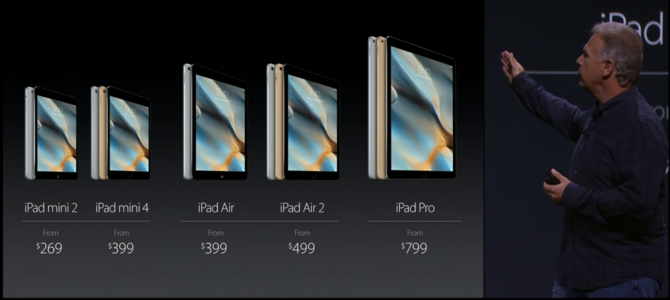
    Новые цены на Apple iPad и iPhone 2015

    Вчера прошла презентация новых продуктов Apple.
    Были представлены новые продукты — iPad Pro, который выйдет в ноябре, iPen — дополнение к нему, новая линейка iPhone 6 S, продажа которых начнётся c 25 сентября.
    Совершенно ничего не было сказано о компьютерах Mac, однако точно известно, что новая версия операционной системы Mac Os El Capitan 10.11 выйдет 30 сентября, а в магазинах уже обновилась линейка ноутбуков Mac late 2015. Правда, принципиальных изменений в них по сравнению с early 2015 нет.

    Цены в российском магазине Apple Store представлены уже на новую линейку конца 2015 года и они поднялись на 20% в среднем.

    Кроме того, много говорилось о Apple Watch и TV-приставке.

    Новые цены на Apple iPhone
    Новые цены на Apple iPhone 6S
    Новые цены на Apple iPad 2015
    Новые цены на Apple iPad 2015, включая iPad Pro